
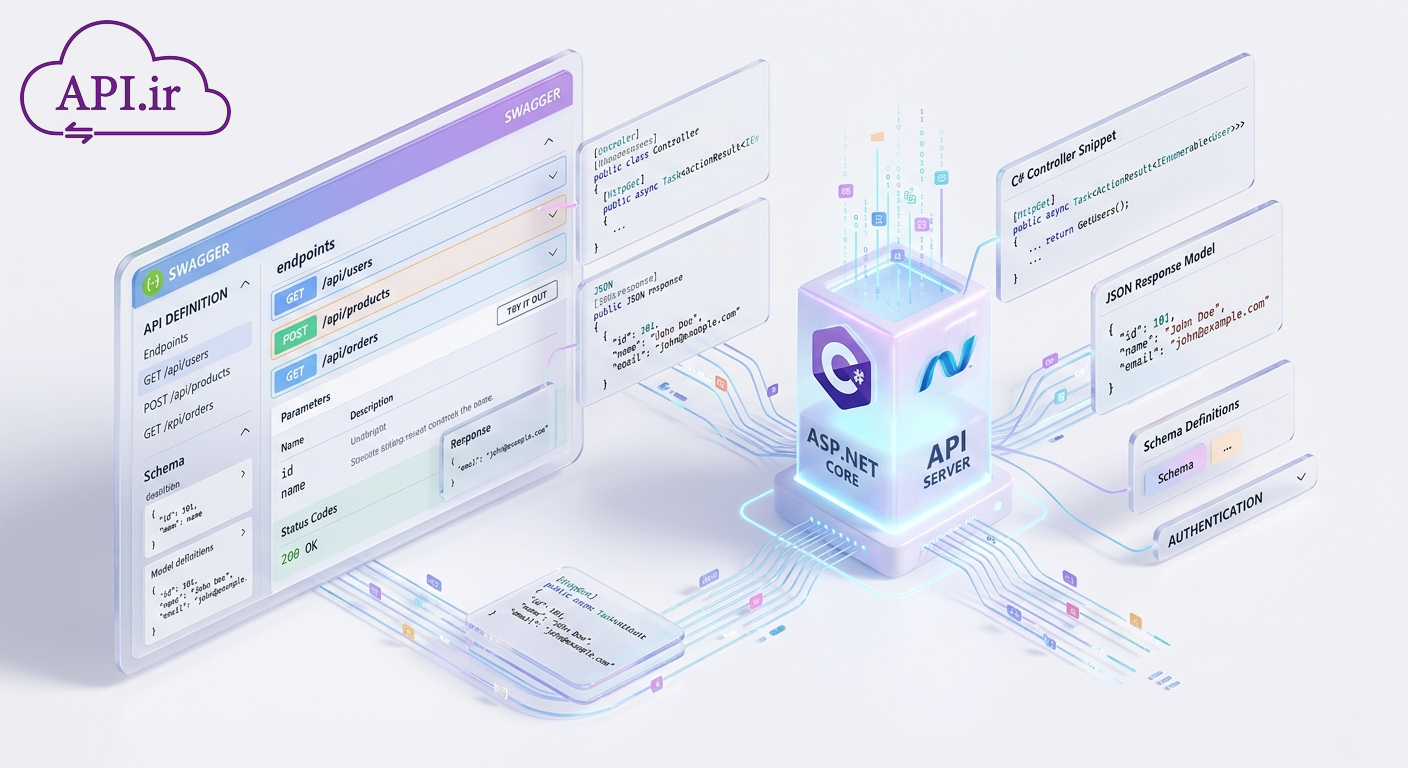
راهنمای جامع مستندسازی Web API با Swagger در ASP.NET
امروزه توسعه وبسرویسها و APIها به یکی از ارکان اصلی برنامهنویسی مدرن تبدیل شده است. 🌍 در پروژههای بزرگ، تعامل بین برنامهنویسان بکاند و فرانتاند یا تیمهای کلاینت، نیازمند یک زبان مشترک و دقیق است. مستندسازی دستی APIها فرآیندی زمانبر و مستعد خطا است. به همین دلیل، ابزاری قدرتمند به نام Swagger (یا OpenAPI) وارد میدان شده است. در این مقاله، نحوه راهاندازی و بهینهسازی مستندات API در داتنت را به صورت کامل بررسی میکنیم. 🚀
چرا مستندسازی API اهمیت حیاتی دارد؟
تصور کنید شما به عنوان توسعهدهنده Backend، مسئولیت طراحی APIهای یک پروژه بینالمللی را بر عهده دارید. بدون شک، تیم کلاینت برای استفاده از کدهای شما به راهنما نیاز دارد. نوشتن داکیومنتهای متنی چند ده صفحهای، نه تنها خستهکننده است، بلکه با هر تغییر در کد، باید مجدداً بهروزرسانی شود. 📝
استفاده از Swagger در ASP.NET این مشکل را به طور کامل حل میکند. این ابزار یک رابط کاربری گرافیکی و تعاملی ایجاد میکند که به توسعهدهندگان اجازه میدهد بدون نوشتن حتی یک خط کد اضافه، APIها را تست و بررسی کنند. بنابراین، تسلط بر این ابزار برای هر برنامه نویس داتنت ضروری است. 🛠️
مزایای استفاده از Swagger در پروژههای داتنت
بهرهگیری از Swagger فراتر از یک نمایش ساده است. در ادامه به مهمترین مزایای این کتابخانه محبوب میپردازیم:
- ✅ تولید خودکار مستندات: با هر تغییر در متدها، مستندات به صورت خودکار آپدیت میشوند.
- ✅ تست آنلاین API: امکان ارسال درخواستهای GET، POST و غیره به صورت مستقیم از محیط مرورگر.
- ✅ کاهش خطاهای انسانی: حذف نیاز به فایلهای Word یا PDF که به سرعت منسوخ میشوند.
- ✅ استانداردسازی: استفاده از پروتکل OpenAPI که در تمام دنیا شناخته شده است.
- ✅ تعامل بهتر تیمها: هماهنگی سریعتر بین تیمهای Backend و موبایل یا فرانتاند.
مراحل نصب و راهاندازی Swagger در ASP.NET
برای شروع کار با Swagger، ابتدا باید یک پروژه Web API در Visual Studio ایجاد کنید. در ادامه، مراحل گامبهگام نصب این ابزار را بررسی میکنیم. 💻
۱. نصب بسته Swashbuckle
سادهترین راه برای اضافه کردن Swagger، استفاده از پکیج مدیریت کدهای داتنت (NuGet) است. شما میتوانید از طریق محیط گرافیکی یا کنسول این کار را انجام دهید. جهت نصب از طریق کنسول، دستور زیر را وارد کنید:
Install-Package Swashbuckle
۲. پیکربندی در App_Start
پس از نصب، فایلی به نام SwaggerConfig.cs در پوشه App_Start پروژه شما ایجاد میشود. این کلاس وظیفه مدیریت تنظیمات اولیه Swagger را بر عهده دارد. بنابراین، باید مطمئن شوید که تنظیمات مربوط به مسیرها و نسخهبندی به درستی در این فایل انجام شده است. ⚙️
۳. تنظیمات خروجی XML برای توضیحات تکمیلی
برای اینکه توضیحات (Comments) شما در کدها به Swagger منتقل شود، باید تنظیمات زیر را در ویژوال استودیو اعمال کنید:
- بر روی پروژه راستکلیک کرده و گزینه Properties را انتخاب کنید.
- به بخش Build بروید.
- در قسمت Output، تیک گزینه XML documentation file را بزنید. 📁
کاربردهای عملی Swagger در توسعه نرمافزار
این ابزار تنها برای نمایش لیست متدها نیست. کاربردهای وسیع آن باعث شده تا در هر چرخه توسعه (SDLC) جایگاه ویژهای داشته باشد:
- 🔹 اشکالزدایی (Debugging) سریع: بررسی سریع خروجی متدها بدون نیاز به ابزارهای جانبی مثل Postman.
- 🔹 ارائه دمو به مشتری: نمایش توانمندیهای سیستم به کارفرما در یک محیط گرافیکی شکیل.
- 🔹 مستندسازی نسخههای مختلف: مدیریت ورژنهای مختلف API (مثلاً V1 و V2) به صورت همزمان.
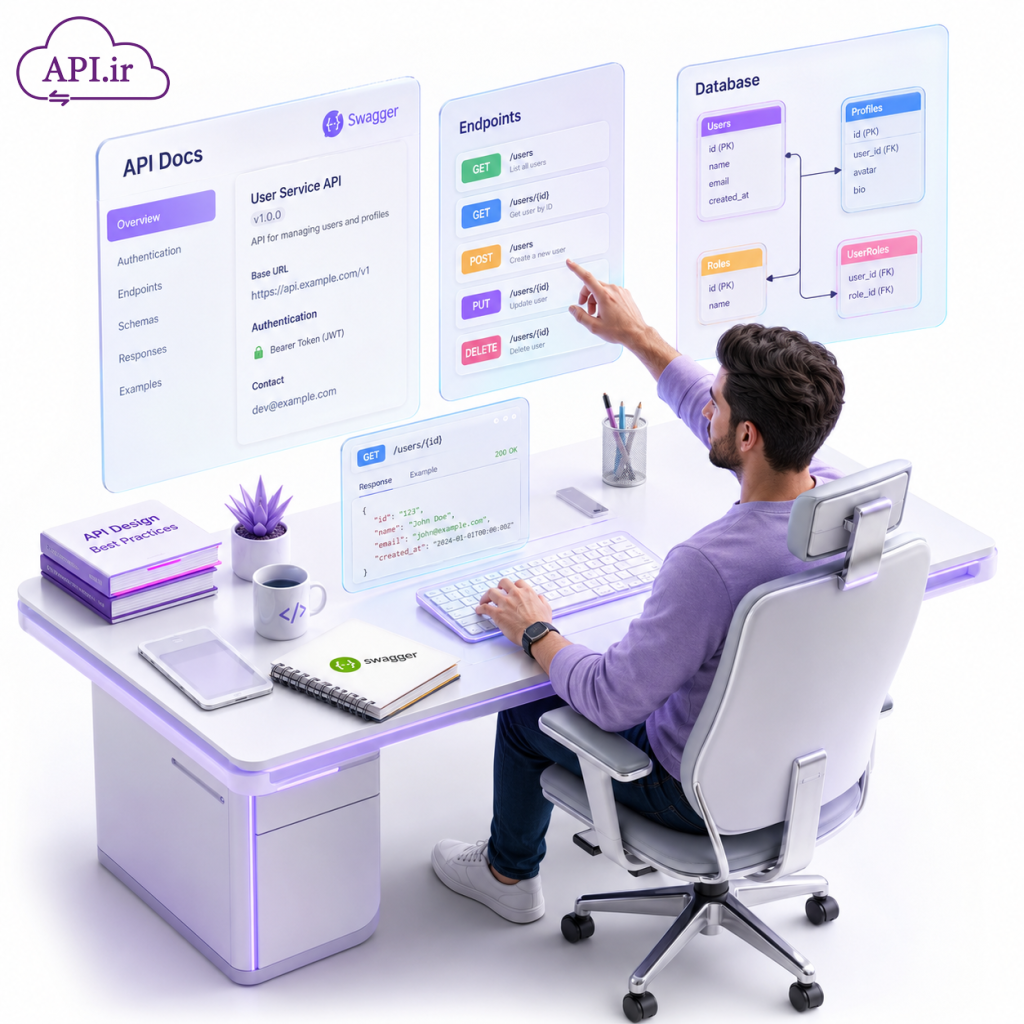
📢 فرصت ویژه برای برنامهنویسان
اگر به دنبال ارتقای مهارتهای فنی خود و مدیریت بهتر پروژههای نرمافزاری هستید، همین حالا اقدام کنید. برای دسترسی به پنل اختصاصی و ابزارهای پیشرفته توسعه، میتوانید در سیستم ما عضو شوید.
مراحل ثبتنام سریع:
- وارد سایت p.api.ir شوید.
- اطلاعات پایه خود را وارد کنید.
- حساب خود را تایید کرده و از خدمات حرفهای بهرهمند شوید. ✨
نحوه استفاده از Swagger در کد نویسی
پس از انجام تنظیمات، نوبت به نوشتن کدها میرسد. فرض کنید یک کلاس ساده به نام Product دارید. شما باید یک Controller از نوع Web API ایجاد کنید. در این کنترلر، متدهای خود را تعریف میکنید. به دلیل اینکه Swagger به طور خودکار به متدهای عمومی (Public) متصل میشود، بلافاصله پس از اجرا، تمام متدهای شما در آدرس زیر قابل مشاهده خواهند بود:
http://localhost:[Port]/swagger
این آدرس، داشبورد مدیریتی شماست که در آن میتوانید پارامترهای ورودی را وارد کرده و دکمه Execute را بزنید تا خروجی واقعی را مشاهده کنید. 🔍
نتیجهگیری و جمعبندی
مستندسازی API دیگر یک انتخاب نیست، بلکه یک ضرورت در دنیای برنامهنویسی حرفهای است. Swagger با ارائه یک محیط پویا و خودکار، بار سنگینی را از دوش برنامهنویسان برمیدارد. با استفاده از این ابزار، شفافیت پروژه افزایش یافته و تعاملات تیمی بهینهتر میشود. اگر تا به حال از این ابزار استفاده نکردهاید، پیشنهاد میکنیم در اولین پروژه خود آن را پیادهسازی کنید تا تفاوت را در سرعت توسعه احساس کنید. 💎
آیا شما تجربه استفاده از Swagger را در پروژههای خود داشتهاید؟ نظرات و سوالات خود را در بخش دیدگاهها با ما به اشتراک بگذارید تا با هم گفتگو کنیم! 👇